
 Boek een demo
 Leverancierspecifieke emissies toevoegen
Als je documentatie hebt ontvangen van je leveranciers over de uitstoot van de goederen die je koopt, kun je de informatie handmatig bijwerken of Verarca de gegevens automatisch laten toevoegen met behulp van regels. Lees deze handleiding om uit te vinden hoe.
Leverancierspecifieke emissies handmatig toevoegen
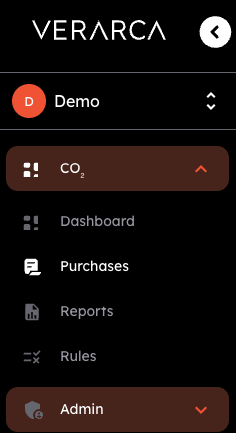
Open aankopen in het linkermenu
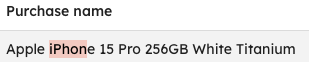
Dubbelklik op de regel/aankoop die je wilt corrigeren
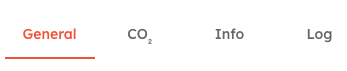
Raak de tab “CO2” aan
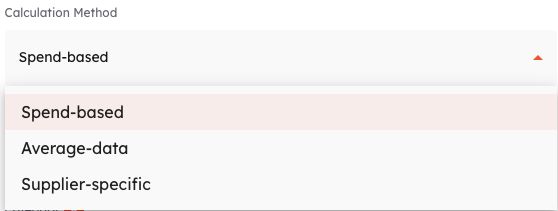
Skift-berekeningsmethode til “Leverancier-specifiek”
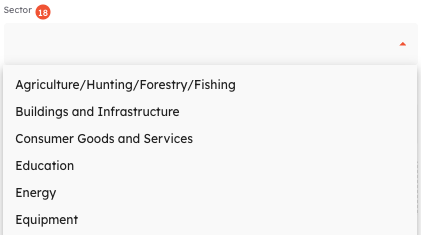
Selecteer een geschikte sector voor de aankoop
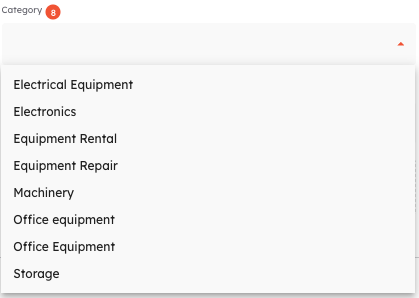
Selecteer een geschikte categorie voor de aankoop.
Voer de emissie in die is opgegeven door de leverancier

Upload documentatie over de kwijting van de leverancier

Sluit af met “Opslaan + Sluiten”.

Leverancierspecifieke emissies toevoegen met behulp van regels
Creëer specifieke criteria voor hoe een aankoop moet worden gecategoriseerd en laat het systeem vervolgens automatisch je correcties doorvoeren.
Tik op “Regels” in het linkermenu.
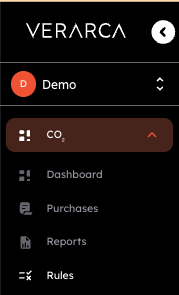
Tik op “Maken”.

Selecteer criteriumtype
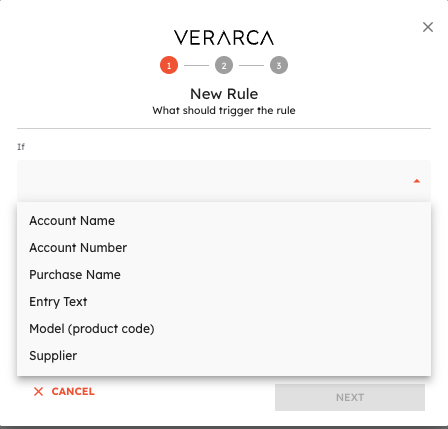
Voer het criterium in
Opmerking: regels worden afgedwongen op regels die je criterium bevatten. We raden altijd aan om te combineren met een extra criterium.
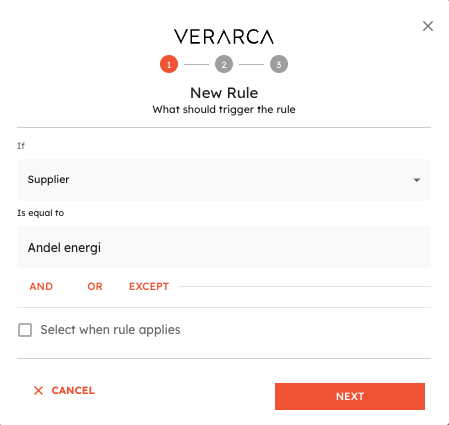
Tik op “Volgende”.

Tik op de tab CO2
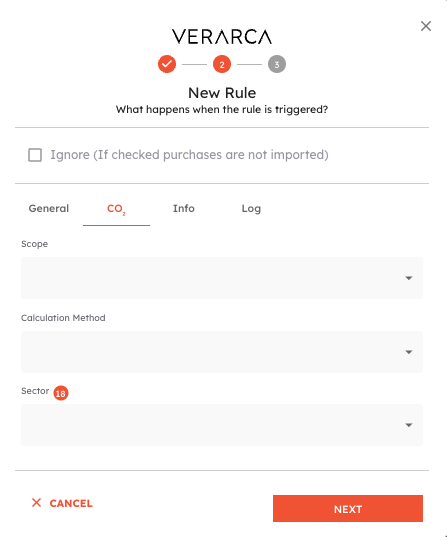
Selecteer een toepassingsgebied en een ghg-categorie en stel de berekeningsmethode in op “Leverancierspecifiek”.
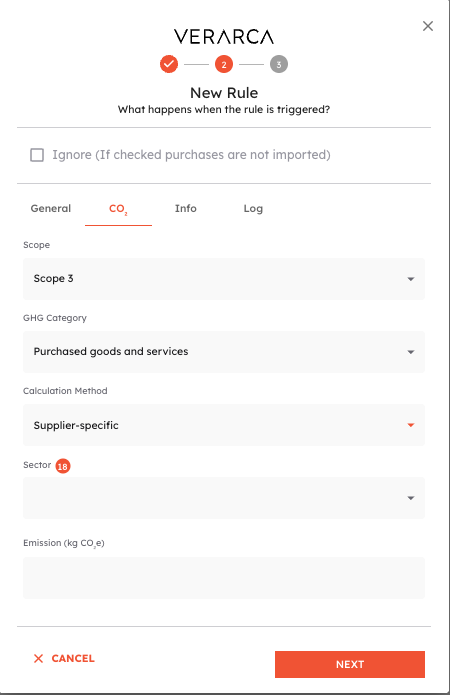
Selecteer een geschikte sector voor de aankoop
Selecteer een geschikte categorie voor de aankoop.
Voer de emissie in die is opgegeven door de leverancier
Kies of de regel moet gelden voor alle aankopen of alleen voor aankopen die nog niet zijn beoordeeld.
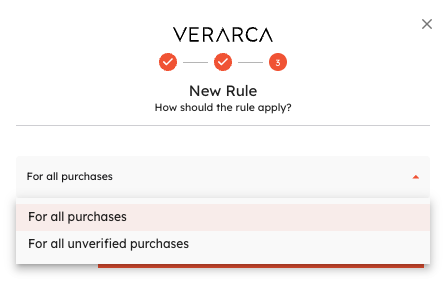
Sluit af door op “Toepassen” te drukken


